


苹果ipad怎么外接u盘无反应(苹果ipad插u盘怎么使用)
苹果ipad怎么外接u盘无反应(苹果ipad插u盘怎么使用)
1、苹果ipad怎么外接u盘无反应
苹果iPad作为一款便携式电子设备,为用户提供了丰富的功能和便利性。然而,有时候在使用过程中,我们可能会遇到一些问题,比如无法外接U盘。那么,苹果iPad怎么外接u盘无反应呢?
我们需要确保U盘是兼容苹果设备的。iPad只支持FAT32格式的U盘,因此要确保U盘已经正确格式化。如果U盘是NTFS或exFAT格式的,那么iPad是无法读取的。
我们需要使用适当的连接器。iPad使用的是Lightning接口或USB-C接口,根据iPad型号的不同而有所区别。确保选用了与你的设备兼容的连接器,并正确连接到iPad和U盘之间。
如果以上步骤都没有解决问题,可以尝试重新插拔U盘或重启iPad。有时候,可能是由于连接不稳定或设备运行不正常而导致的问题。重新插拔U盘或重启设备可以尝试重新建立连接,解决设备无反应的问题。
另外,一些特殊的U盘可能需要使用特定的应用程序或软件来进行读取。你可以尝试在App Store中搜索并下载适用于iPad的U盘管理工具或文件浏览器。这些应用程序通常会提供额外的功能和兼容性,以帮助iPad读取U盘中的数据。
若要在苹果iPad上成功外接U盘,首先确保U盘格式正确、连接器适配正确,并尝试重新插拔U盘或重启设备。如果问题仍然存在,可以考虑使用适用于iPad的文件管理工具或应用程序,以解决iPad无法读取U盘的问题。
2、苹果ipad插u盘怎么使用
苹果iPad插U盘如何使用?
很多人都知道,苹果iPad是一款非常强大的平板电脑,但是相对于其他平板电脑,它的存储空间可能相对较小。因此,对于一些需要大量存储空间的用户来说,插入U盘可以是一个不错的选择。虽然iPad并不直接支持U盘的使用,但是通过一些额外的工具和应用程序,我们可以实现插入U盘并访问其内容。
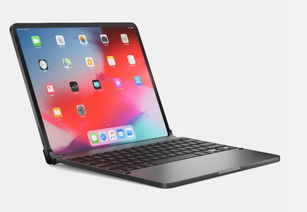
我们需要购买一个支持U盘的闪存卡读卡器。这个读卡器的设计是专门用于苹果设备的,可以通过Lightning接口或者USB-C接口连接到iPad上。
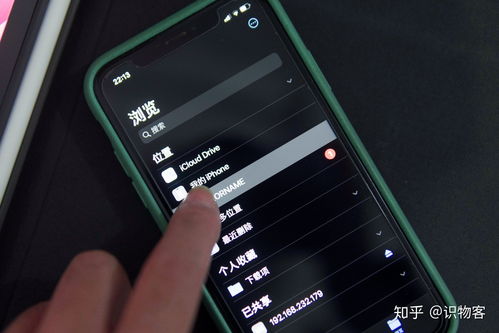
一旦读卡器被连接到iPad上,它会自动识别并打开“文件”应用程序。在“文件”应用程序中,您可以浏览和管理设备上的文件和文件夹,以及任何连接的U盘或其他外部存储设备。
接下来,插入U盘到闪存卡读卡器的相应插槽中。稍等片刻,U盘的内容将会显示在“文件”应用程序的界面上。您可以通过点击文件夹来浏览U盘中的文件,也可以通过长按文件来进行复制、删除、移动等操作。
需要注意的是,由于iPad的系统限制,某些文件格式可能无法直接在iPad上打开,如.exe文件和部分视频格式等。在这种情况下,您可以尝试使用第三方应用程序来打开和浏览这些文件。例如,iZip用于解压缩压缩包,Documents用于查看不同类型的文件。
当您完成使用U盘后,请确保在安全删除U盘之前将其从iPad上取出。这可以避免数据丢失或损坏的风险。
总结起来,虽然苹果iPad并不直接支持U盘的使用,但是通过购买适配器并配合相关的应用程序,我们可以实现在iPad上访问U盘中的内容。这为用户提供了更多的存储空间和灵活性。希望以上内容对您有所帮助!
3、为什么ipad识别不了u盘
iPad是一款功能强大的平板电脑,然而,它却无法直接识别和连接U盘。这是因为iPad的设计理念以及系统限制所导致的。
iPad的设计初衷是为了提供一种便携的移动设备,重于轻薄和方便携带。为了实现这个目标,iPad在硬件上并没有集成常见的USB接口,而是采用了更小巧的Lightning接口。因此,没有适配器或转接线的情况下,iPad无法直接连接U盘。
iPad操作系统(iOS)的安全性和隐私保护方面设置了一些限制。由于U盘是一个外部存储设备,连接U盘可能会引发安全风险,例如恶意软件传播和数据泄露等问题。为了确保用户的数据安全和系统稳定,iPad禁止通过常规方式进行U盘的连接和识别。
然而,虽然iPad无法直接连接U盘,但用户仍然可以通过其他方式在iPad上进行数据传输。一种常见的方法是使用云存储服务(如iCloud、Google Drive和Dropbox)来上传和下载文件。另外,用户还可以使用第三方文件管理应用程序,通过Wi-Fi或蓝牙将文件传输到iPad。此外,可以通过将U盘连接到个人电脑,然后将文件传输到iPad上。
尽管iPad无法直接连接U盘,但通过其他方式,用户仍然可以在iPad上进行数据传输。这是由于iPad的设计理念和操作系统安全性方面的限制所导致的。对于需要在iPad上移动文件的用户,这些替代方法可以提供便利和安全性。
4、ipad插了u盘在哪里打开
iPad是苹果公司推出的一款便携式电子设备,它的操作系统是iOS。由于iPad的设计初衷是为了提供更加便捷的移动办公体验,因此并不支持像Windows和Android系统那样直接使用外接U盘。然而,用户仍然有办法在iPad上访问U盘的内容。
你需要购买一个支持iPad连接的外接存储设备,如闪存读卡器或移动存储设备。这些设备通过Lightning接口或者USB-C接口与iPad连接。一旦连接成功,你可以在iPad的文件管理应用中访问外接设备的文件。
在iPad上,可以通过“文件”应用程序来管理外接设备的文件。打开“文件”应用程序,你会看到左侧的菜单栏,其中包含了iPad本地存储以及任何与之连接的外接存储设备。点击相应设备名称,就可以查看和管理U盘中的文件。
另外,还有一些第三方应用程序可以帮助你在iPad上访问U盘的文件。例如,iFileExplorer和FileBrowser等应用程序可以通过Wi-Fi或者局域网连接到U盘,并让你浏览和管理U盘中的文件。
总结起来,虽然iPad并不直接支持插入U盘访问文件,但通过外接存储设备或者第三方应用程序,你仍然可以在iPad上访问U盘的内容。这为用户提供了更多的便利,使他们可以在移动办公中灵活地处理文件。
-

- 克夫之命是什么意思(原来这才是真正的克夫命)
-
2026-01-26 06:16:06
-

- 世卫组织谈听力受损(到2050年全球将有四分之一的人听力受损)
-
2026-01-26 03:47:24
-

- 设计名片时名片尺寸一般是多少(名片大小和尺寸)
-
2026-01-26 03:45:09
-

- 看破生死的人(生死看破是人生的最高境界)
-
2026-01-26 03:42:55
-
- 为什么qq空间打不开了,qq空间为什么打不开了怎么办
-
2026-01-26 03:40:41
-
- 范云龙:从健美冠军到健身品牌“肌肉小王子”联合创始人
-
2026-01-26 03:38:29
-

- adidas户外运动旗舰店(adidasTERREX旗舰店开业开启可持续户外服饰)
-
2026-01-26 03:36:12
-

- 梦幻传说地点(梦幻传说等级地点)
-
2026-01-26 03:33:58
-

- 在一起煎熬却又舍不得分手(让人绝望的感情却不舍分手)
-
2026-01-26 03:31:43
-

- 如何鉴别西凤酒的真伪?怎样辨别西凤酒真假
-
2026-01-26 03:29:29
-

- 男生追女生禁忌,别被这些错误行为减了分(女生追男生的禁忌)
-
2026-01-26 03:27:15
-

- 狗狗不好好吃食怎么办?
-
2026-01-26 01:02:53
-

- 聪明女人对待不爱自己的男人(发现男人不爱自己了)
-
2026-01-26 01:00:39
-
- 换算5g(中国移动5g速率)
-
2026-01-26 00:58:24
-

- 白色卷毛比熊犬价格?纯白色比熊多少钱一只
-
2026-01-26 00:56:10
-

- 腊八节为什么要喝腊八粥有什么用(腊八节为什么要喝粥?)
-
2026-01-26 00:53:56
-

- 显微镜结构(显微镜结构示意图)
-
2026-01-26 00:51:41
-
- 苹果13信号差怎么解决(iphone13官方承认信号差)
-
2026-01-26 00:49:27
-

- 灵彩(灵彩网精准独胆王一语定一注)
-
2026-01-26 00:47:13
-
- 后台刷新
-
2026-01-26 00:44:58
 刚开荤的男生是不是收不住?亲身经历
 抖音牛逼姐和她男朋友视频什么瓜抖音nb姐吃瓜视频事件完整版