


苹果13怎么投屏到电视上观看(苹果ios13怎么投屏到电脑)
苹果13怎么投屏到电视上观看(苹果ios13怎么投屏到电脑)
大家有没有遇到一种情况,小组两个人需要分享案例,但是每个人手机上都有一部分资料,传输又太麻烦,有没有什么办法可以帮助我们解决这个事情呢?今天给大家推荐一款软件轻松实现两台手机投屏到电脑上,接着往下看。

“系统版本:Windows 10专业版
手机系统:
?Android 13,Harmonyos2.00
软件版本:金舟投屏
V. 2.2.1
软件直达:
金舟投屏是一款支持将安卓(
Android)和苹果(IOS)手机投屏到Windows系统电脑上的投屏软件。安卓手机支持快捷投屏、扫码投屏、投屏码投屏、有线(USB)投屏四种投屏模式,快速将手机屏幕同步演示到电脑端。除此之外,还支持屏幕录制、全屏投屏、投屏截屏、白板编辑等功能,畅享大屏视觉体验!
↓↓
详细图文步骤
↓↓
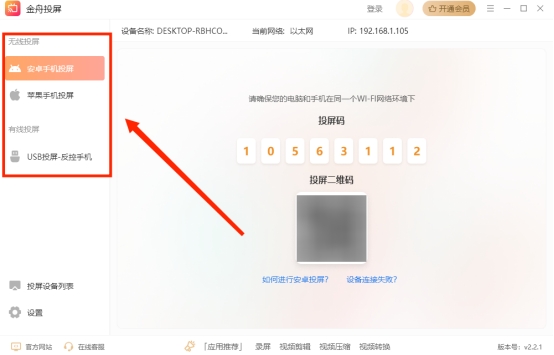
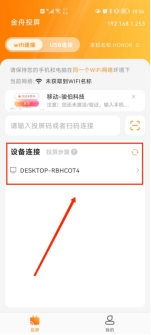
1、电脑和手机安装金舟投屏,然后电脑上
打开软件,
页面
提供了以下几种投屏方式,根据自己的手机型号进行投屏即可
,
小编是直接扫码投屏的
;
2、
支持
安
卓(
Android)和苹果(IOS)手机投屏到电脑上,不限方法,不限手机型号,
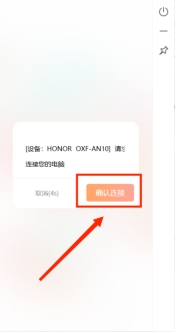
手机和电脑成功匹配上了之后,电脑页面会出现
10秒钟的确认时间,及时点击【确认连接】就可以成功投屏了;
3、两台手机
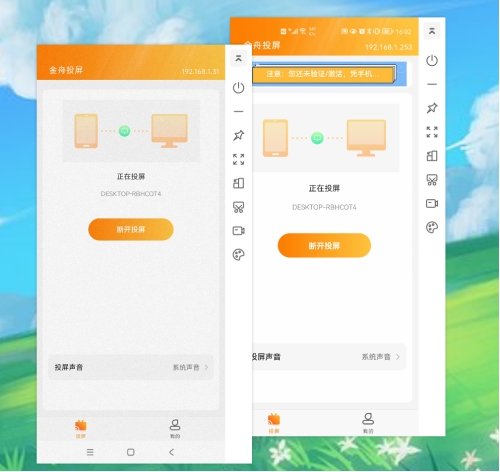
投屏
成功
后,
页面如下所示,
大家合理安排
电脑上出现的
投屏画面;
4、
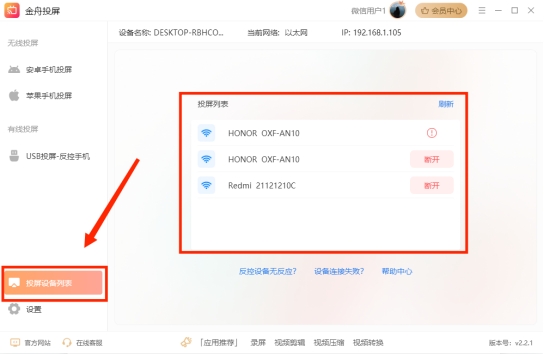
在
“投屏设备列表”中可以看到所有投屏设备,点击右侧“断开”可退出该手机投屏;
5、
金舟投屏支持将
5部(上限)手机同时投屏到Windows电脑上,每部手机逐个投屏到电脑上即可,投屏方式与单独投屏方法一致,
已经连接过的手机或者电脑,可以下次直接点击名称进行快捷连接。
以上就是两台手机投屏到电脑上的方法了,记得码住,下次有需要直接现场操练
~
-
- 魔兽世界坐骑(魔兽世界坐骑获取攻略大全)
-
2024-02-01 09:37:56
-

- 酷狗音乐怎么剪辑一段音乐(酷狗音乐怎么剪辑一段音乐并保存)
-
2024-02-01 09:35:41
-
- 句子迷经典语录短句(句子迷经典语录短句励志)
-
2024-02-01 09:33:27
-
- 加速器ins免费下载苹果(加速器ins免费下载苹果3r)
-
2024-02-01 09:31:12
-

- movie怎么读(just怎么读)
-
2024-02-01 09:28:58
-
- 苹果手机突然无服务了(苹果手机突然无服务了无网络信号)
-
2024-02-01 09:26:43
-

- 茉莉花什么时候修剪好(春季茉莉花什么时候修剪好)
-
2024-02-01 09:24:28
-
- 溴虫氟苯双酰胺(溴虫氟苯双酰胺作用与用法)
-
2024-02-01 09:22:13
-
- 世界石油储量排名(世界石油储量排名列表)
-
2024-02-01 09:19:59
-

- ppt尺寸怎么修改(ppt尺寸怎么修改成2比1)
-
2024-01-31 21:38:16
-
- amd cpu(amd cpu性能天梯图)
-
2024-01-31 21:36:02
-

- 86是什么意思(86是什么意思梗)
-
2024-01-31 21:33:47
-
- 违规扣3分店铺就废了(违规扣3分店铺就废了怎么处理)
-
2024-01-31 21:31:32
-
- 平安健康最好图片(平安健康最好图片祈祷)
-
2024-01-31 21:29:17
-

- 剑与远征凄风谷地攻略(剑与远征凄风谷地攻略图)
-
2024-01-31 21:27:03
-
- 灰姑娘童话故事完整版()
-
2024-01-31 21:24:48
-
- 一瓶乌苏等于多少白酒(一瓶乌苏等于多少白酒)
-
2024-01-31 21:22:33
-

- 苹果怎么分享wifi密码给别人(iphone怎么分享wifi密码给iphone)
-
2024-01-31 21:20:19
-
- 在国内看油管犯法吗(youtube)
-
2024-01-31 21:18:04
-
- 中国最大的咸水湖(中国最大的咸水湖是什么地方)
-
2024-01-31 09:36:26
 苍月奥特曼:来自宇宙的战士
 字节跳动市值多少亿(字节跳动高估值的原因)