


路径抠图(路径抠图步骤)
路径抠图(路径抠图步骤)
本篇文章给大家谈谈路径抠图,以及路径抠图步骤对应的知识点,希望对各位有所帮助,不要忘了收藏本站喔。
photoshop中怎么把抠图抠好?
1、PS抠图可以使用ps里面的“套索工具”和“钢笔工具”来进行抠图的。 具体操作方法如下:(以套索工具为例) 打开Adobe Photoshop 。 打开后,点击左上角的“文件”,点击“打开”。
2、为了我们更够更顺利进行抠图,需前往官网下载正版的嗨格式抠图大师软件。下载安装完成后,打开软件即可进行抠图操作。启动应用后,会看到主界面被划分为四个不同的功能区域。
3、通道抠图法的第一个步骤跟使用魔棒于快速工具抠图是一样的,需要将图片素材挪到ps中,对背景图层执行CTRL+J复制。然后用鼠标点击通道面板,仔细观察每一个通道之间的明暗差别。
4、ps最简单的抠图方法如下:工具/原料:联想拯救者电脑,Win10,Photoshop2020。把图片拉到PS里面就是这样的界面,图片处理前先复制拷贝一张图片。点击PS上边的菜单栏,选择【选择】-【色彩范围】。
5、照片背景颜色复杂的情况下如何批量抠图(工具:AI智能批量抠图软件)如果我们对Photoshop软件操作不够熟练,或者想要批量抠图,需要借助到专业抠图软件。
6、“魔术橡皮擦”抠图法 打开图片,复制图层,关闭背景图层;用“魔术橡皮擦工具”点击图片中人物背景,清除背景,抠图完成(适合纯色背景抠图)。

pS如何最快的抠图
为了我们更够更顺利进行抠图,需前往官网下载正版的嗨格式抠图大师软件。下载安装完成后,打开软件即可进行抠图操作。启动应用后,会看到主界面被划分为四个不同的功能区域。
首先将图片素材利用ps打开(如下图)。接着点击“魔棒工具”(如下图)。然后调整容差值为“32”,勾选“连续”和“消除锯齿”(如下图)。
打开Adobe Photoshop 。打开后,点击左上角的“文件”,点击“打开”。选择“打开”是把我们需要进行抠图的图片放进界面。选择需要的图片。
用ps如何快速的把背后的人物抠出来?
1、ps把人物抠出来步骤如下:启动PS,打开想要抠图的对象图片。选择快速选择工具,进行选区的选定。我们选好自己的选区。
2、方法如下:第一步:在ps软件中,按Ctrl+O键,选择需要抠人物的图片并打开。第二步:按Ctrl+J键复制背景图层。第三步:用快速选择工具和魔棒工具选中图片中的背景区域。第四步:按Ctrl+Shift+I键反向选择选取。
3、ps把人物抠出来可以首先启动ps,打开需要抠图的对象照片,打开左侧的“套索工具”。然后选择“磁性套索工具”,在人物的边缘部分,用鼠标左键进行点击。最后围人物转一圈,结束后点击“闭合”即可将人物抠出。
4、首先打开PS进入操作画面。点击文件-打开,选择所需要的照片。因为所操作的工具是一个破坏性的过程,它会永久地删除像素。因此在执行之前,可以复制背景图层以避免误操作。接着,单击底部图像图层的可视性。
5、电脑 方法/步骤 用ps打开需要P的图片,点击选择“套索工具”。使用套索工具圈出女孩的区域。选择好后鼠标双击。然后在上方导航条中,点击“填充”。在弹出框中点击“内容识别”。最后图中女孩去除成功。
关于路径抠图和路径抠图步骤的介绍到此就结束了,不知道你从中找到你需要的信息了吗 ?
-

- 古着 ≠ 二手衣 Vintage到底是什么?
-
2026-02-01 01:38:14
-
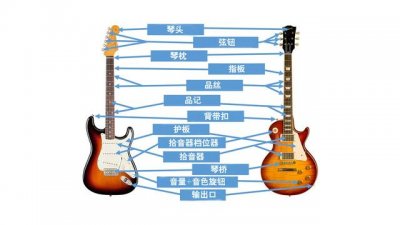
- 怎样自学吉他最快入门(自学吉他按照这8个步骤必有所成)
-
2026-02-01 01:36:00
-
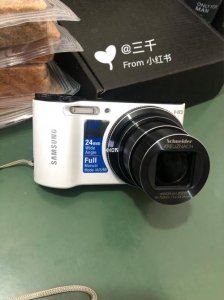
- 三星WB5000这款机子怎么样(我想买一款三星WB5000的数码相机,大家觉得怎
-
2026-02-01 01:33:45
-

- 老婆铁了心离婚劝不动(我跟老婆离婚)
-
2026-02-01 01:31:31
-

- 春节手抄报又简单又漂亮不带文字(春节手抄报不会做)
-
2026-02-01 01:29:16
-

- 男人出轨会出现的变化,男人出轨后的表现
-
2026-02-01 01:27:02
-

- 明朝常遇春简介(如果常遇春活着会被朱元璋杀死吗)
-
2026-02-01 01:24:48
-

- 三天追到女孩 追到喜欢的女生只需三天
-
2026-02-01 01:22:33
-

- 二手折叠床单人床(哪里回收二手折叠床)
-
2026-02-01 01:20:19
-
- 小猫携带猫瘟病毒可以治好吗?
-
2026-01-31 23:04:54
-
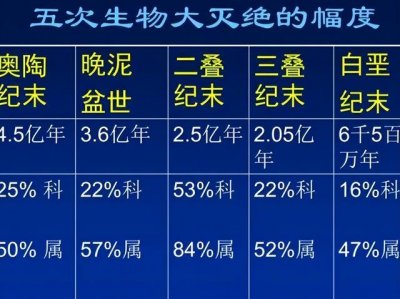
- 人类灭绝的10种可能性(科学家10000年前第六次大灭绝有可能已经开始)
-
2026-01-31 23:02:40
-
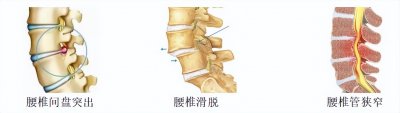
- 腰椎退行性变是什么意思怎么治疗(腰椎退变性疾病的症状和治疗)
-
2026-01-31 23:00:26
-
- 高情商拒绝男生的表白方法 如何机智的拒绝表白
-
2026-01-31 22:58:11
-

- 结婚保证书的内容 结婚保证书十条
-
2026-01-31 22:55:57
-
- 核糖体由什么组成(核糖体由什么组成,是什么的场所)
-
2026-01-31 22:53:43
-

- 每年的清明节是哪天,清明节是农历的哪一天
-
2026-01-31 22:51:28
-

- 江铃经典全顺百公里油耗,江铃经典全顺空调滤芯在什么位置
-
2026-01-31 22:49:14
-

- 唯物主义和唯心主义,唯物主义和唯心主义到底哪个是对的
-
2026-01-31 22:47:00
-

- 淘宝入门购物技巧经验(干货满满诚意十足的淘宝购物避坑实操)
-
2026-01-31 22:44:45
-

- 男人出轨最怕妻子干嘛(最怕妻子做什么)
-
2026-01-31 21:00:16
 刚开荤的男生是不是收不住?亲身经历
 抖音牛逼姐和她男朋友视频什么瓜抖音nb姐吃瓜视频事件完整版